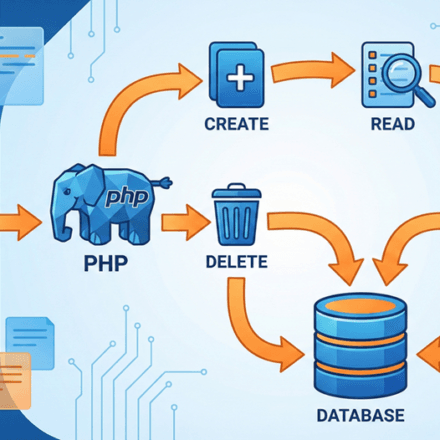



Ingin membuat project PHP pertama dan bingung harus mulai dari mana? Salah satu kendala yang sering dialami pemula adalah proses instalasi dan konfigurasi server yang terasa rumit. Melalui artikel ini, kita akan membahas langkah mudah menginstal Laragon dan menjalankannya di komputer lokal. Dengan Laragon, kamu bisa langsung mulai coding PHP di localhost secara praktis dan cepat, tanpa perlu pusing dengan pengaturan server yang kompleks.
Daftar Isi
- Apa itu Laragon?
- Instalasi Laragon
- Step 2 – Lakukan Instalasi
- Step 3 – Menjalankan Laragon
- Step 4 – Cek Folder Project Laragon
- Step 5 – Membuat Project PHP Sederhana
- Step 6 – Menjalankan Project di browser
- Step 7 – Mengakses Database dengan HeidiSQL Portable
- Step 8 – Membuat Tabel Sederhana
- Step 9 – Menghubungkan PHP ke Database
- Penutup
Apa itu Laragon?
Laragon adalah lingkungan pengembangan lokal yang memudahkan kita dalam belajar dan mengembangkan aplikasi web berbasis PHP. Dengan satu aplikasi, kita sudah mendapatkan PHP, database seperti MySQL atau MariaDB, serta web server Apache atau Nginx yang siap digunakan.
Tanpa perlu konfigurasi yang rumit, kita bisa langsung fokus pada proses belajar, menulis kode, dan memahami alur kerja aplikasi web, tanpa harus direpotkan dengan pengaturan server di awal.
Instalasi Laragon
Step 1 – Download Laragon
Kamu bisa mengunduh laragon dari website resminya di https://laragon.org/download
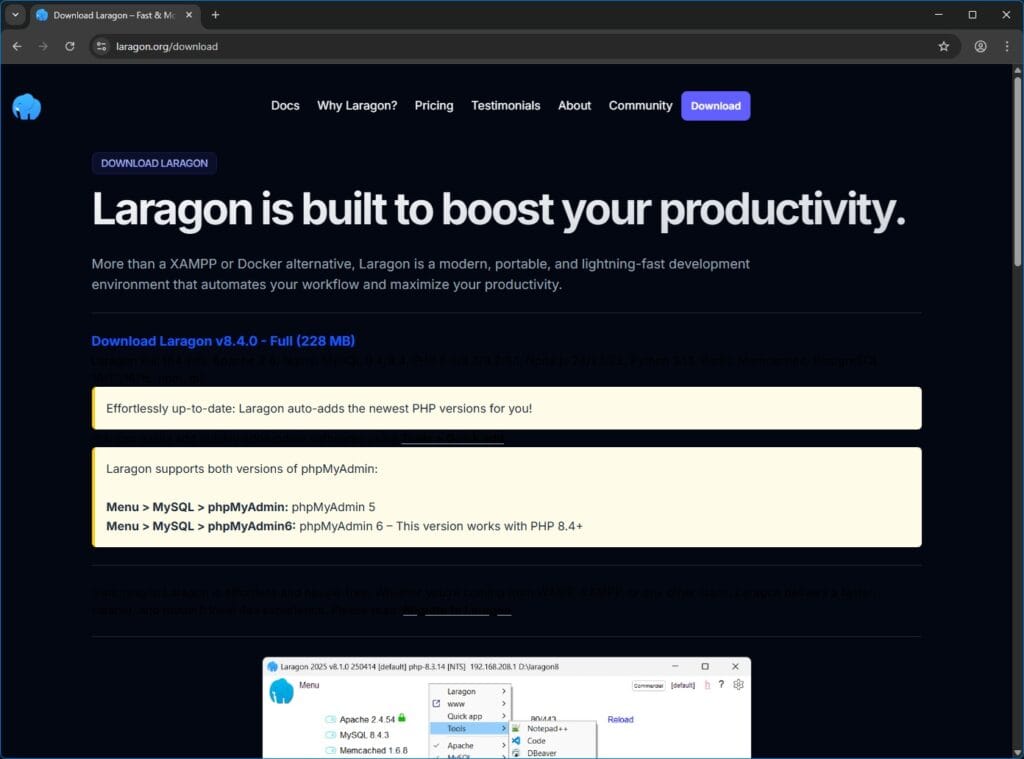
Saat artikel ini dibuat Largon terbaru adalah versi 8.4 dengan dukungan hingga PHP 8.4. Jika kamu ingin melihat versi lain kamu bisa mengunjungi halaman arsipnya pada: https://github.com/leokhoa/laragon/releases
Step 2 – Lakukan Instalasi
Buka file downloadnya, baca instruksi dan jalankan instalasinya. Kamu bisa mengganti lokasi instalasi sesuai di mana projectmu biasa ditempatkan
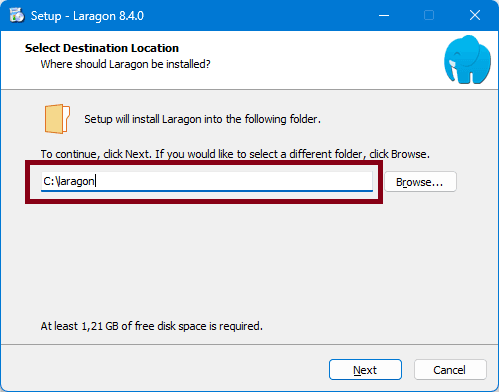
Perhatikan yang ditandai kotak merah, secara default laragon akan memilih folder C:\laragon kamu bisa menyesuaikan lokasi folder ini dengan menekan tombol browse di sampingnya. Pastikan kamu mengingatnya ya
Step 3 – Menjalankan Laragon
Setelah laragon selesai diinstall, kamu sudah bisa menjalankan web server di komputermu.
1. Buka aplikasi Laragon
2. Klik pada tombol Start All
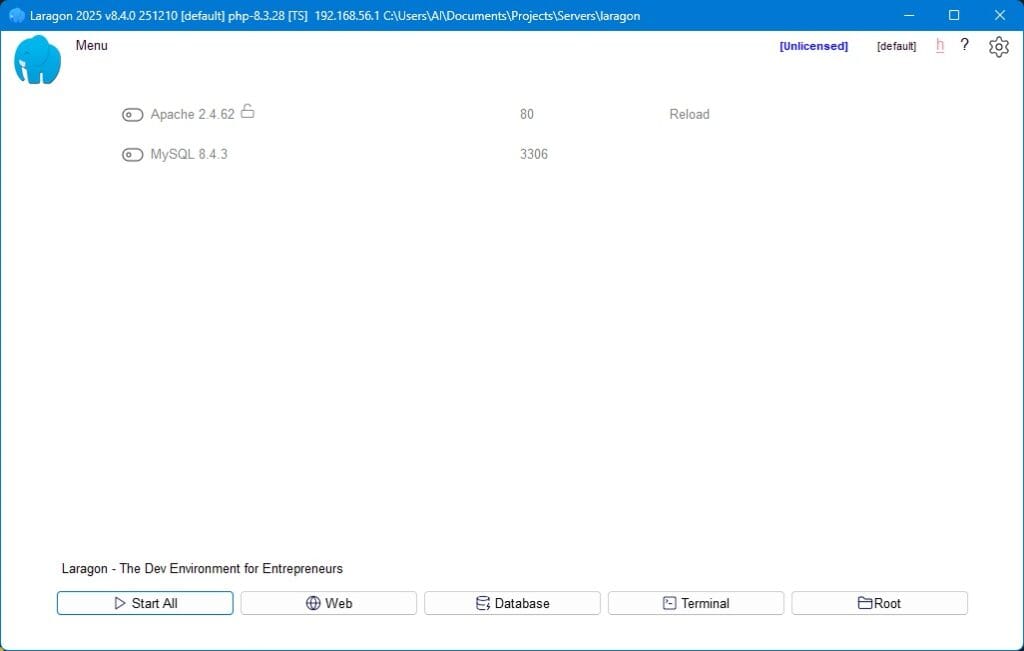
3. Jika server berhasil dijalankan maka indikator pada Apache dan Mysql berwarna hijau
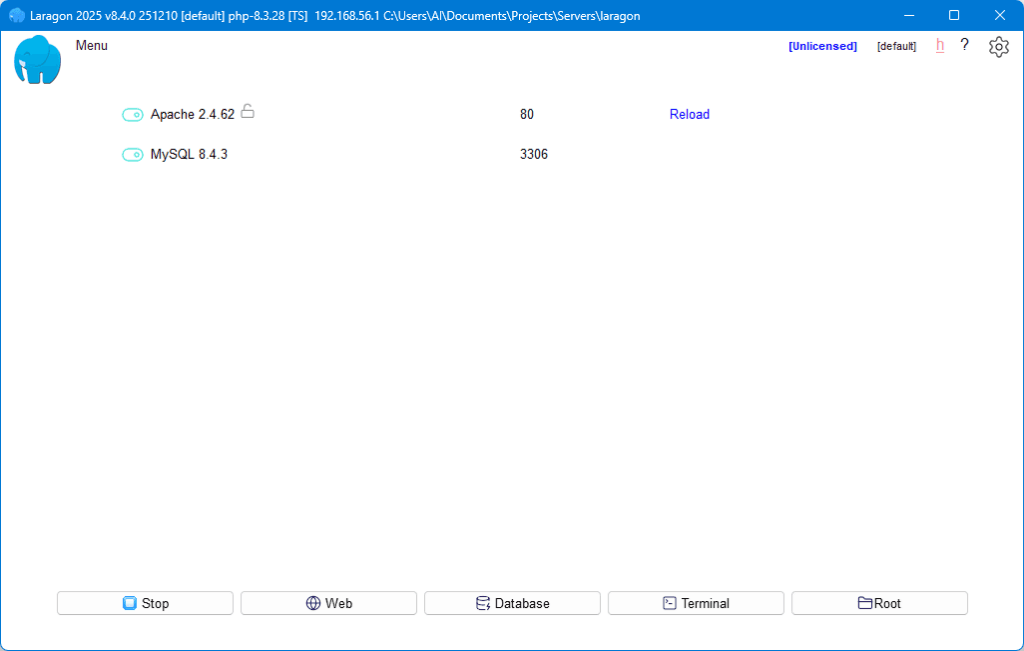
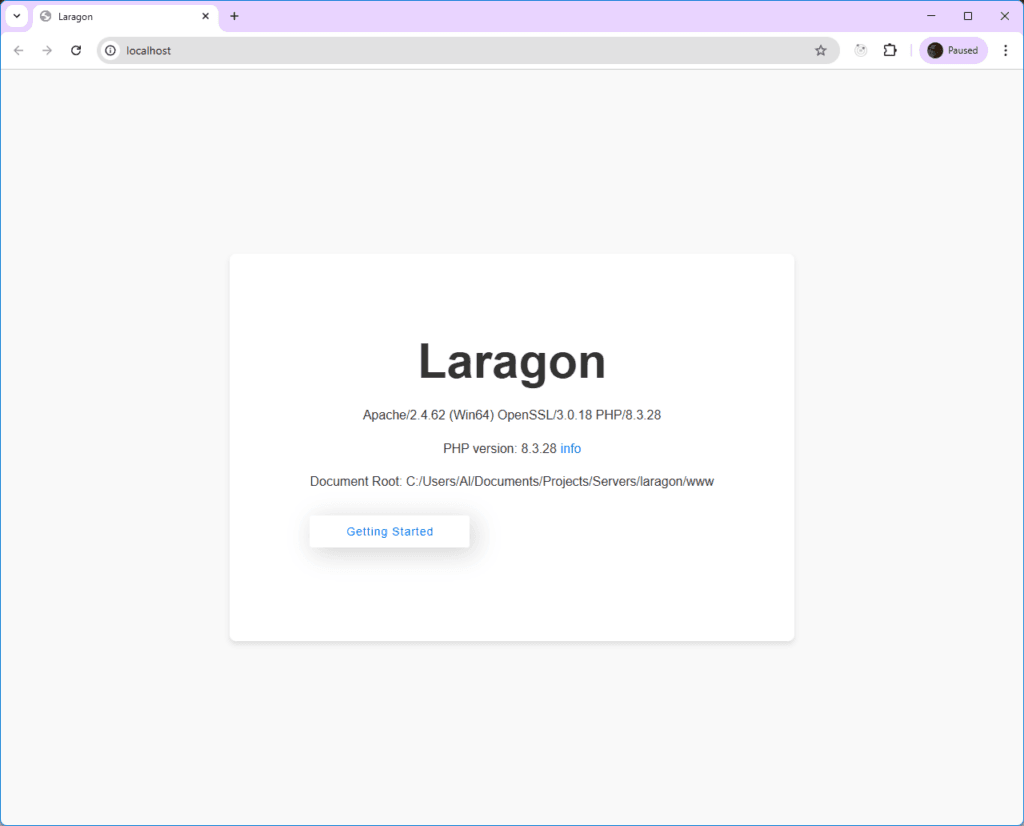
4. Server telah berjalan, kamu bisa cek dengan membuka alamat http://localhost pada browser atau dengan menekan tombol Web pada jendela aplikasi laragon
Step 4 – Cek Folder Project Laragon
Semua project web pada laragon secara default akan tersimpan di
C:/laragon/www
Folder ini sesuai dengan folder instalasi yang kamu atur pada Step 2 sehingga jika kamu mengubah lokasi instalasi Laragon maka folder www akan ada di dalamnya
Step 5 – Membuat Project PHP Sederhana
1. Jalankan Aplikasi Laragon dan pastikan service apache & mysql berjalan dengan menekan Start All
2. Klik Menu > Quick App > Blank untuk membuat project php baru
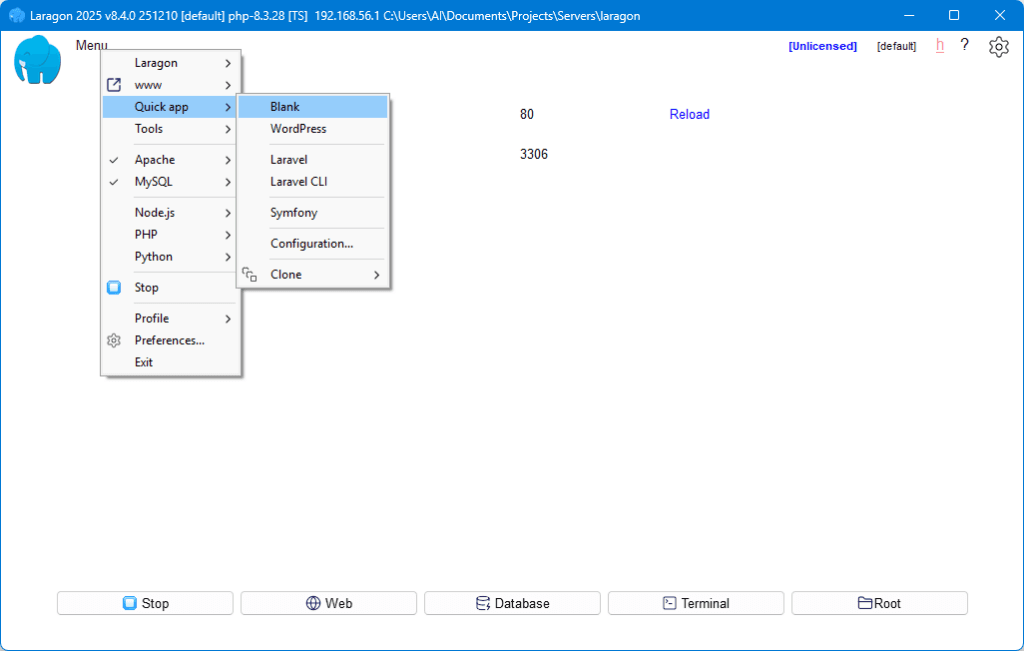
3. Tulis nama projectnya, biasakan tidak menggunakan huruf kapital dan gunakan “-” untuk menggantikan spasi jika nama project lebih dari 1 kata

4. Klik OK dan tunggu beberapa saat Laragon akan menjalankan beberapa perintah untuk membuat database dan virtual host untuk project kita
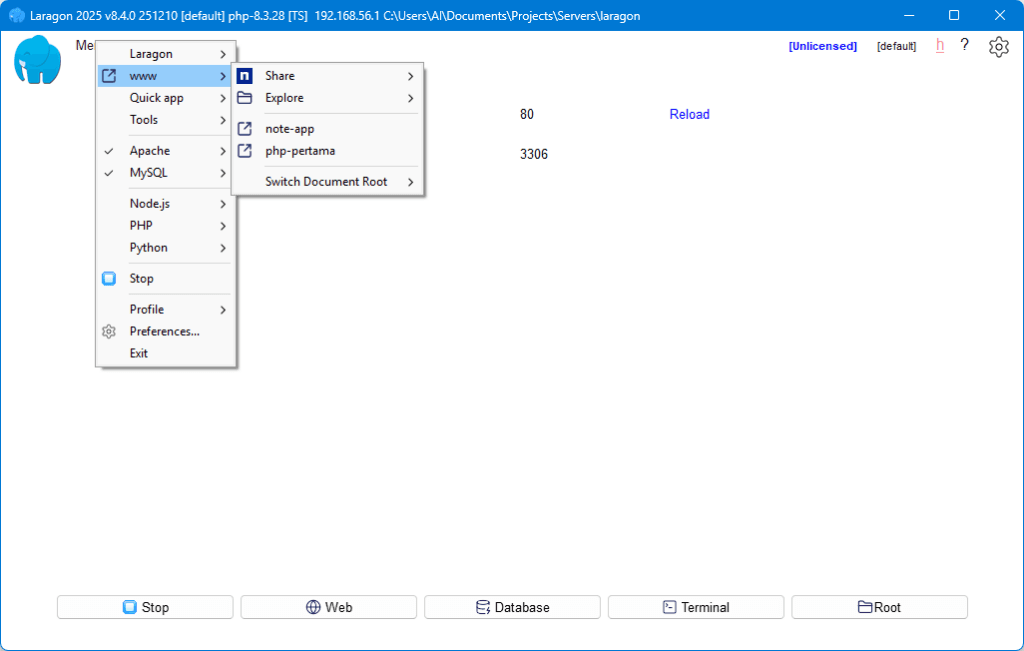
5. Setelah project selesai dibuat, kamu bisa melihatnya di Menu > www pada Laragon
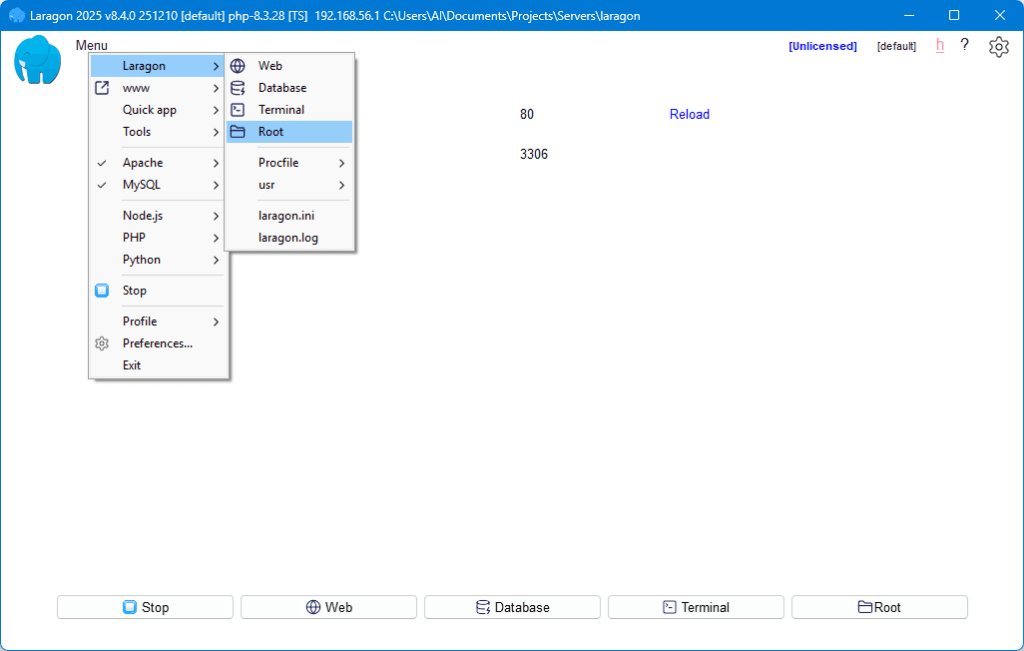
6. Buka folder project melalui Menu > Laragon > Root. Di dalamnya akan ada folder project sesuai dengan nama project yang tadi kamu tulis.
7. Buka folder project dengan vscode lalu buatlah file index.php di dalamnya
8. Isi dengan script berikut:
<?php
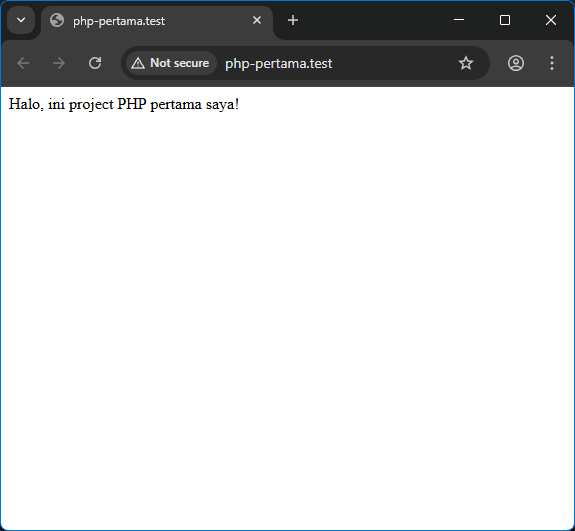
echo "Halo, ini project PHP pertama saya!";Step 6 – Menjalankan Project di browser
1. Buka Browser lalu coba akses alamat http://[nama-project].test/ atau dengan klik nama project pada Menu > www di aplikasi Laragon
Step 7 – Mengakses Database dengan HeidiSQL Portable
Selain web server, Laragon juga sudah menyediakan Database Management System (DBMS) bawaan yaitu mysql.
1. Pastikan service mysql berjalan pada Laragon
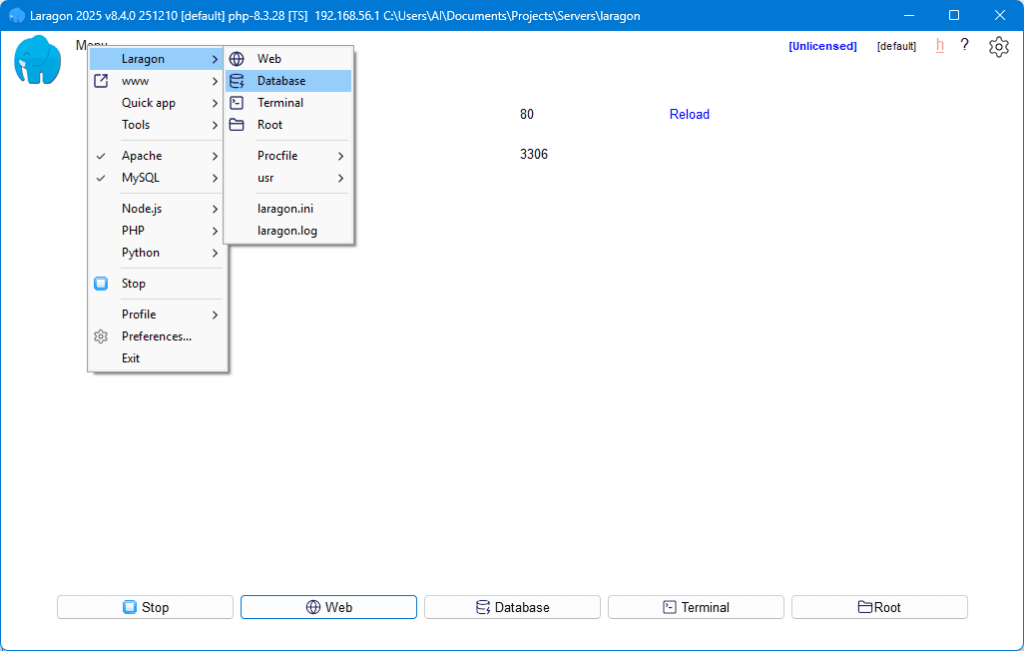
2. Buka Menu > Laragon > Database
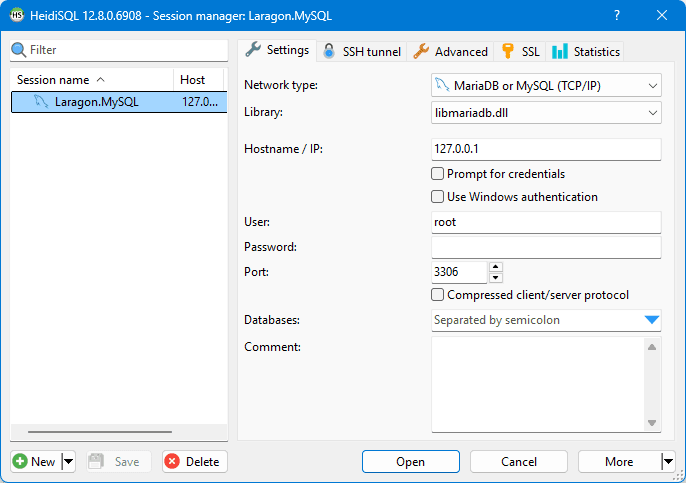
3. Setelahnya akan tampil jendela HeidiSQL, klik Open untuk mengakses database
4. Kamu dapat melihat nama project “php-pertama” di sini. Setiap kali kita membuat project melalui Quick App Laragon secara otomatis membuat database dengan nama yang sama.
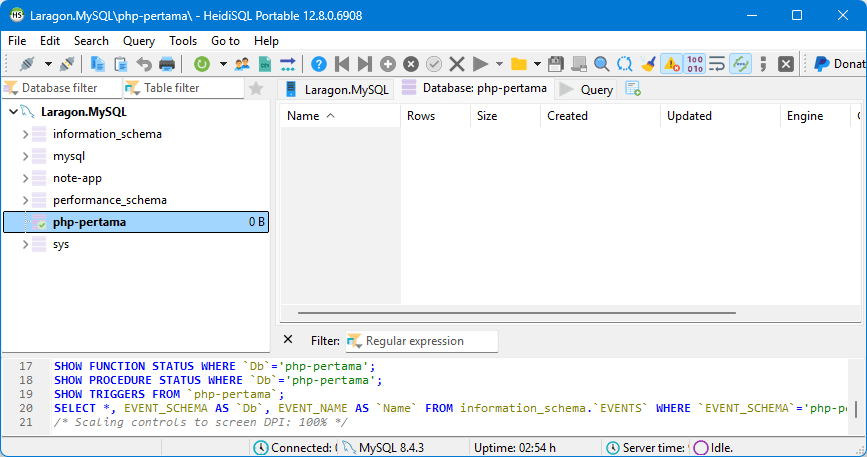
Saat ini kita belum membuat tabel di dalamnya sehingga di panel kanan tidak muncul nama tabel
Step 8 – Membuat Tabel Sederhana
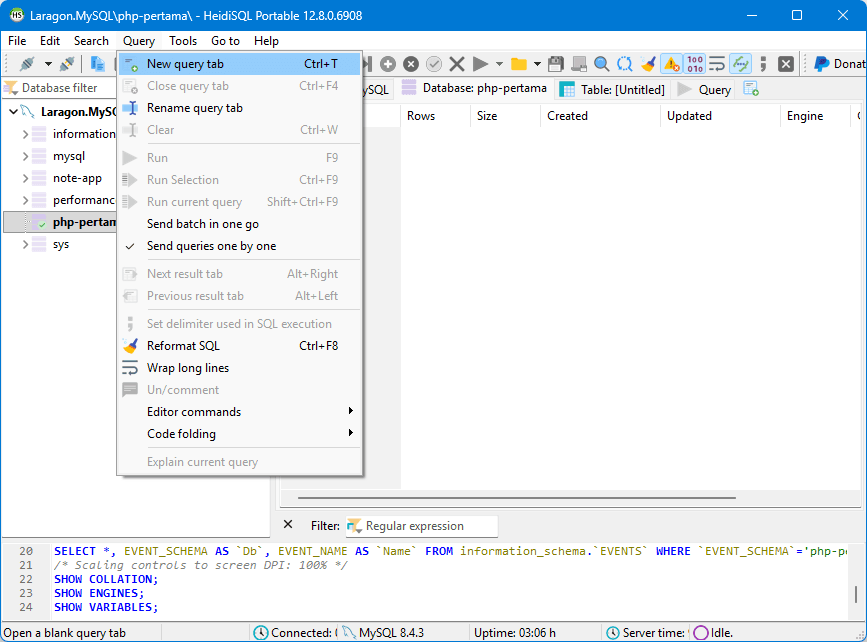
- Buka database project dengan HeidiSQL
- Klik pada nama project (php-pertama)
- Klik menu Query > New query tab
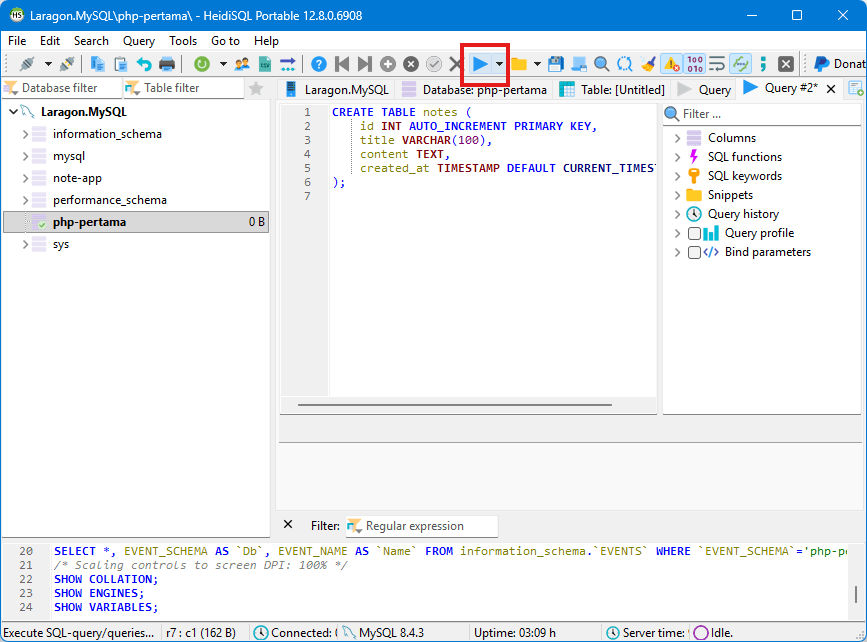
4. Tuliskan Query berikut
CREATE TABLE notes (
    id INT AUTO_INCREMENT PRIMARY KEY,
    title VARCHAR(100),
    content TEXT,
    created_at TIMESTAMP DEFAULT CURRENT_TIMESTAMP
);6. Klik tombol Execute SQL (F9) untuk mulai membuat tabel
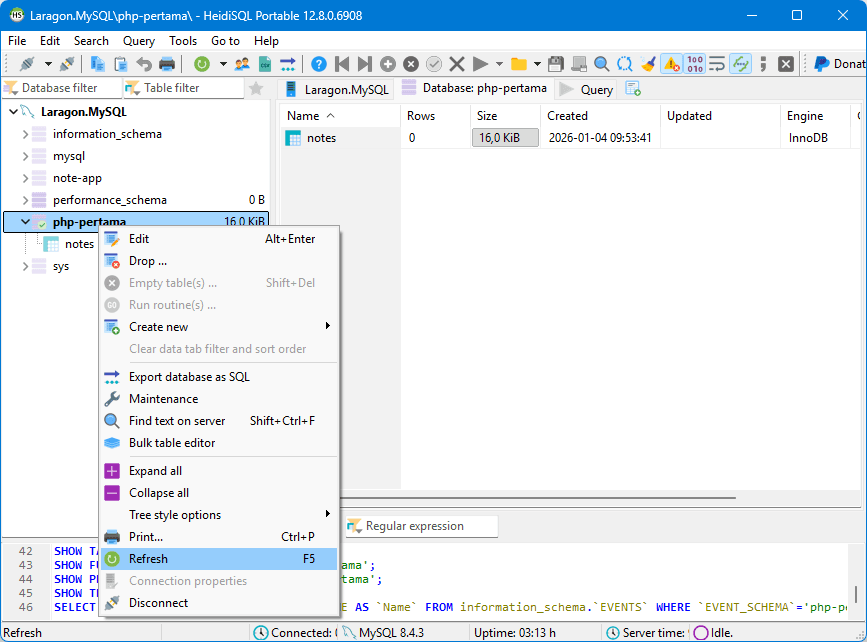
7. Tabel sudah berhasil dibuat, kamu bisa klik kanan nama project di panel kiri > Refresh
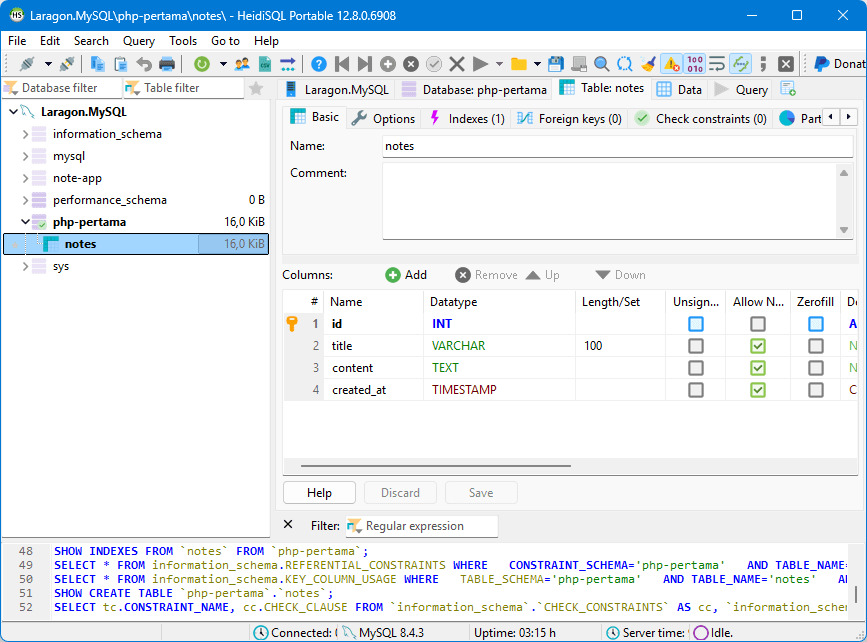
8. Klik pada nama tabel untuk melihat isi tabelnya
Step 9 – Menghubungkan PHP ke Database
Database dan tabel sederhana sudah kamu buat, sekarang kita akan coba hubungkan project php kita dengan database.
1. Buka folder project sebelumnya. cek Step 5 untuk membuka folder project dari Laragon
2. Buat file config.php dan tuliskan script berikut:
<?php
$host = "localhost";
$user = "root";
$pass = "";
$db   = "php-pertama";

$conn = mysqli_connect($host, $user, $pass, $db);

if (!$conn) {
    die("Koneksi gagal: " . mysqli_connect_error());
}Perhatikan baris 5, “php-pertama” adalah nama database yang akan dihubungkan. Karena laragon membuatkan database sesuai dengan nama project maka nama database yang ditulis adalah php-pertama.
3. Buka script index.php lalu tambahkan script berikut:
<?php
include 'config.php';
echo "Koneksi database berhasil";4. Pastikan kamu sudah menyimpan kedua file tadi lalu akses project dari web browser. Kamu bisa baca kembali Step 6 untuk akses dari browser
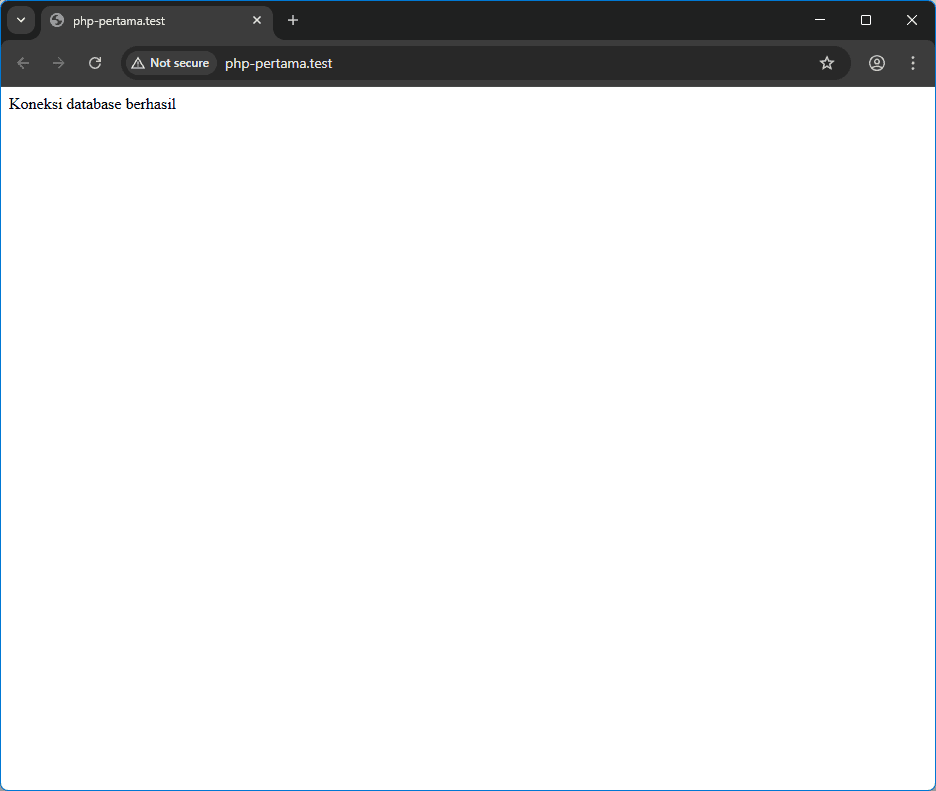
Jika tampil “Koneksi database berhasil” berarti php kita sudah berhasil terhubung dengan database. Namun jika yang tampil ada error atau pesan “Koneksi gagal: ” berarti terjadi kesalahan di penulisan script config.php atau terjadi kesalahan pada Mysql.
Kamu bisa selalu membaca error yang muncul untuk mulai mencari penyebab kesalahannya.
Penutup
Dengan Laragon, kita bisa menjalankan project PHP dan database langsung di komputer tanpa konfigurasi yang rumit. Pada artikel ini, kita sudah mencoba membuat project PHP sederhana dan menghubungkannya dengan database. Namun, Laragon tidak hanya digunakan untuk project sederhana. Kamu juga bisa menjalankan project yang lebih kompleks, menggunakan framework PHP, memakai DBMS lain seperti PostgreSQL, bahkan menjalankan project dengan platform lain seperti Go dan Python.
Jika kamu ingin belajar lebih dalam tentang Laragon dan berbagai kemampuannya, dokumentasi resmi Laragon bisa menjadi referensi yang sangat membantu:
https://laragon.org/docs